
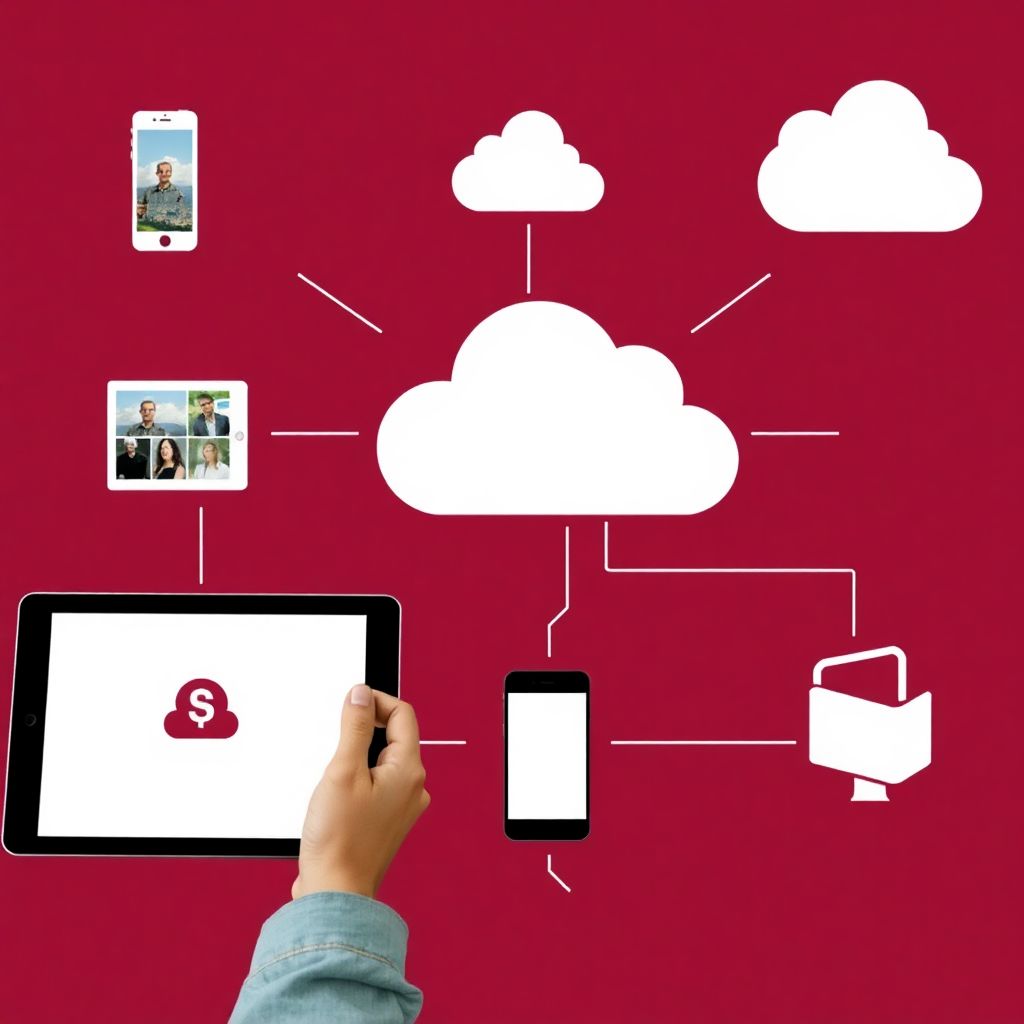
Резервное копирование фото и документов на iOS, Android и компьютере легко превратить в рабочую рутину, если один раз аккуратно всё настроить. Никакой теории на десятки страниц не нужно: достаточно понять разницу между синхронизацией и архивом, подобрать удобное облако для хранения фото и документов и добавить к нему простую офлайн‑копию на флешке, внешнем диске или домашнем сервере. Такой «двухконтурный» подход спасает и при поломке устройства, и при случайном удалении, и при взломе аккаунта.
Ключевой выбор в начале: что вам важно — одинаковый набор файлов на всех устройствах или независимый запасной слепок? Синхронизация делает содержимое папок идентичным везде, но любое удаление часто зеркалируется на всех устройствах и в облаке. Архив — это отдельная, «замороженная» копия, которая никуда не исчезает при текущих чистках. Практичный сценарий: облачное хранилище для резервного копирования данных работает как автоматический ежедневный бэкап, а физический носитель служит «страховкой от страховки» и хранит самый ценный пласт информации.
Прежде чем включать любые галочки, проверьте фундамент: доступ к Apple ID или Google‑аккаунту, актуальная почта и номер телефона для восстановления, включённые код‑пароль и биометрия. Посмотрите, сколько свободного места в выбранном сервисе: нехватка объёма превращает красивое меню «всё сохраняется в облаке» в тишину, когда новые файлы просто перестают загружаться. Первая массовая выгрузка медиатеки может занять ночь, поэтому сразу планируйте стабильный Wi‑Fi и зарядку, чтобы процесс не оборвался на середине.
Отдельно запомните правило, которое нарушают чаще всего: синхронизация — не архив. Если вы храните в телефоне сканы паспорта, результаты анализов, договоры или важные рабочие PDF, для них должна существовать ещё одна независимая копия, не привязанная к ежедневным изменениям: например, выгрузка в отдельную папку на внешнем диске с редким обновлением раз в месяц.
iOS: как не перепутать удобство и безопасность
Для владельцев Apple базовый сценарий — настроить резервное копирование фото и файлов на айфоне через iCloud так, чтобы система сама подхватывала и снимки, и документы. Обычно включают «Фото iCloud» и iCloud Drive, после чего оставляют смартфон на Wi‑Fi и зарядке. iOS не требует к себе внимания, пока её не ограничивают экономией батареи, мобильным интернетом или ручными запретами фоновой работы.
Настройка — только половина дела. Откройте «Фото» и посмотрите, нет ли бесконечной надписи «ожидание» под альбомами или в статусе загрузки. В «Файлы» проверьте, что важные документы действительно лежат в iCloud Drive и спокойно открываются не только на телефоне, но и на другом устройстве Apple или через сайт iCloud.com. Застрявшая синхронизация почти всегда объясняется просто: включён режим энергосбережения, сеть нестабильна или iCloud забит под завязку.
Самая распространённая ловушка — «освобождаю память, но только на телефоне». В реальности при включённых «Фото iCloud» удаление почти всегда уходит в облако следом и через некоторое время синхронизируется на все устройства. Если хочется навести порядок в галерее, безопаснее прятать второстепенные снимки в альбомы и папки, а не удалять их сразу, а ключевые материалы дополнительно копировать в офлайн‑архив — на компьютер или внешний диск.
Если вы хотите, чтобы настройка не требовала от вас технических познаний, удобно ориентироваться на пошаговые разборы вроде практической инструкции по резервному копированию фото и документов на iOS, Android и ПК без теории, где всё разложено по действиям: что включить, что проверить, как убедиться, что бэкап реально есть.
Android: фото сами уходят в облако, а документы остаются сиротами
На Android большинство пользователей полагается на Google Фото: включили, забыли — и кажется, что резервное копирование фото и документов на андроид решено раз и навсегда. Но как раз из‑за этой «невидимости» легко пропустить момент, когда загрузка остановилась. На неё влияют запрет фоновой активности, агрессивные настройки экономии батареи, ручные ограничения трафика, режимы оптимизации оболочки и даже то, что камера или приложение сохраняют снимки не в стандартную папку DCIM, а в собственные каталоги.
Если новые кадры не появляются в облаке, проверяйте сразу несколько точек: не стоит ли в Google Фото пауза, добавлены ли нужные «Папки устройства», не попал ли сам каталог в список исключений из резервного копирования. Большие архивы удобнее загружать по Wi‑Fi и при подключении к зарядке: так система меньше шансов «задушит» фоновый процесс ради экономии.
С документами на Android всё сложнее. Фото уходят более‑менее автоматически, а вот PDF, отсканированные паспорта, договоры, вложения из мессенджеров и скачанные файлы часто оказываются разбросанными по папкам «Download», «Telegram», «Documents», внутренним директориям приложений. Рабочий выход — создать одну понятную директорию «Документы» и приучить себя складывать туда весь важный контент, а уже её подключить к синхронизации через Google Диск или другой сервис. Когда структура единая, легче проверить, что ничего не потерялось.
Особое внимание стоит уделить мессенджерам. Многие из них удаляют медиафайлы из хранилища через некоторое время или при очистке кеша. Если через них приходят критичные документы — сразу сохраняйте их в свою «золотую папку» и давайте ей доступ к облаку.
ПК: порядок в папках и дублирующий архив
На компьютере путаница начинается с самого простого: человек одновременно использует несколько сервисов, но не понимает, какие файлы куда уходят. Одна часть лежит в «Документах», другая — в папке «Работа» на рабочем столе, третья хранится в каталоге конкретной программы. В результате при поломке ноутбука восстановить единый набор сложно: что‑то есть в одном облаке, что‑то в другом, что‑то — только на старом диске.
Оптимальный подход — выбрать один основной сервис, который будет работать как облако для хранения фото и документов, и чётко определить, какие папки он синхронизирует. Например, настроить, чтобы весь каталог «Документы» и папка с фотографиями уходили в облако, а для особо важных проектов дополнительно делать периодическую выгрузку на внешний диск. Так проще объяснить себе: «всё, что действительно важно, живёт здесь и здесь».
Чтобы не делать бэкап вручную каждый раз, стоит поставить простую программу для автоматического бэкапа фото и документов на пк. Она будет по расписанию копировать заданные папки на внешний диск или в сетевое хранилище, не отвлекая вас от работы. Главное — время от времени открывать этот архив и проверять, что новые файлы там действительно появляются, а не остались только в идее.
Не забывайте и про системные сбои. Даже если все офисные документы уехали в облако, на компьютере остаются проекты, которые не кладут в стандартные папки: базы данных, каталоги игровых сохранений, проекты в графических редакторах. Для них имеет смысл завести отдельный сценарий: либо добавить эти каталоги в список бэкап‑программы, либо периодически архивировать их вручную.
Проверка восстановления: единственный честный тест
Пока вы ни разу не попробовали вернуть данные из копии, бэкап существует лишь на словах. Раз в несколько месяцев полезно устроить маленький эксперимент: взять старый смартфон или временную папку на компьютере и развернуть туда резервную копию. Так вы увидите, хватает ли текущих настроек, действительно ли восстанавливаются не только фотографии, но и документы, и нет ли критических пробелов в структуре.
Такой тест быстро показывает и типичные ошибки. Например, когда обнаруживается, что в облаке есть только последние два года снимков, а всё более старое осталось локально; или что на новый телефон подтянулись контакты и фото, но не загрузились PDF с важными договорами. Лучше столкнуться с этим в спокойной обстановке, чем в ситуации потери основного устройства.
Безопасность: как не превратить бэкап в слабое звено
Резервная копия не должна становиться ещё одной угрозой. Если вы храните архив на внешнем диске, он не должен постоянно торчать в том же компьютере: при шифровальщике или крупном сбое система может повредить и основной диск, и подключённый носитель. Разумнее подключать его только на время копирования, а в остальное время держать отдельно.
Не менее важно думать о защите облака. Сильный уникальный пароль, двухфакторная аутентификация, отдельный почтовый ящик для критичных аккаунтов — всё это снижает риск, что злоумышленник получит доступ к вашим документам вместе с бэкапом. Если в облаке хранятся особенно чувствительные файлы (например, полные сканы документов), можно дополнительно зашифровать их в архиве перед загрузкой.
Как превратить бэкап в привычку
Самая надёжная схема — та, о которой не нужно вспоминать каждый день. Один раз настроив резервное копирование фото и документов на iOS, Android и ПК, удобно завести себе минимальный регламент: раз в месяц проверять общий статус синхронизации и заполненность хранилищ, раз в квартал делать «большую ревизию» — тестовое восстановление и обновление офлайн‑архива.
Для многих достаточно одного наглядного плана действий, чтобы перестать откладывать это «на потом». Пошаговые разборы вроде руководства по бэкапу фото и документов на iOS, Android и ПК без лишней теории помогают быстро пройти путь от хаоса к понятной системе: сначала базовая настройка, затем проверка восстановления, потом — доводка под свои привычки.
В результате вы получаете прозрачную схему: фото и документы автоматически уходят в облако, критически важные вещи дублируются офлайн, а их восстановление заранее проверено. И тогда потеря телефона в поездке или внезапная смерть жёсткого диска превращаются не в катастрофу, а в неприятную, но решаемую бытовую задачу: просто разворачиваете резервную копию и продолжаете жить дальше.