
Чтобы получить карту местности и использовать её offline, выбирайте проверённый источник (официальные карты, открытые проекты, коммерческие навигаторы), скачивайте нужный регион заранее через приложение или сайт, сохраняйте данные на устройство или карту памяти и обязательно проверяйте работу маршрутизации без интернета до выезда.
Краткий обзор источников карт и их применимости
- Официальные карты (госслужбы, коммерческие провайдеры) подходят для автонавигации и города, но могут требовать подписки или регистрации.
- Открытые проекты на основе OpenStreetMap удобны для походов, веломаршрутов и путешествий, регулярно обновляются сообществом.
- Коммерческие офлайн‑навигаторы дают готовые маршруты, голосовые подсказки и поддержку разных устройств, но часто платные.
- Специализированные туристические и топографические карты нужны для треккинга, ориентирования по рельефу и работы вдали от дорог.
- Гибридный подход (несколько приложений и дублирование на бумагу) повышает надёжность при долгих автономных поездках.
Где искать офлайн‑карты: официальные, открытые и коммерческие ресурсы
Выбор источника зависит от задач: город, авто, походы, вело или международные поездки.
Основные категории ресурсов:
- Официальные и коммерческие сервисы — крупные картографические компании и навигационные приложения. Подходят, если нужна стабильная автонавигация, точные адреса и регулярные обновления.
- Открытые карты сообщества — сервисы на базе OpenStreetMap. Хороший вариант для тех, кто хочет бесплатно скачать карты местности без интернета и получать детальную тропиночную сеть.
- Специализированные туристические порталы — сайты с топографическими картами, маршрутами походов, треками для GPS‑навигаторов.
- Приложения‑навигаторы — лучшие офлайн навигаторы для смартфона обычно позволяют хранить целые регионы на устройстве и не зависят от связи.
Когда не стоит полагаться только на один источник:
- дальние походы и экспедиции вне населения;
- горные районы и каньоны, где GPS может работать нестабильно;
- международные поездки, если вы скачали офлайн карты мира для путешествий скачать только в одном приложении.
В этих случаях обязательно дублируйте: второе приложение, выгруженный трек и бумажная схема.
Форматы карт и критерии выбора под устройство и задачу
Перед тем как офлайн карты на телефон скачать или скачать карты для навигатора офлайн, важно понимать поддерживаемые форматы и ограничения устройств.
Основные форматы и их особенности
| Тип/формат | Где используется | Плюсы | Минусы |
|---|---|---|---|
| Встроенный формат приложения (пакеты карт) | Мобильные навигаторы, офлайн карты мира для путешествий скачать в одном клике | Простая установка, автообновления, оптимизация под приложение | Нельзя легко переносить в другие программы |
| .mbtiles и аналогичные тайловые базы | Мобильные и настольные ГИС, продвинутые навигаторы | Годятся для больших регионов, удобны для архивирования | Требуют совместимого софта, крупные файлы |
| Векторные форматы (osm‑данные и производные) | Приложения на основе OpenStreetMap | Компактны, хорошо маштабируются, можно настраивать стили отображения | Нужны специальные программы, не всегда есть рельеф |
| Растровые топокарты (JPG/PNG + привязка) | Туристические и топографические приложения, настольные ГИС | Детальный рельеф и подписи, привычный вид бумажной карты | Большие объёмы, хуже читаются на малых экранах |
Что понадобится для разных устройств
- Смартфон
- Свободная память под карты (плюс запас под кэш).
- Совместимое приложение‑навигатор, выбранное заранее.
- Возможность работы GPS без SIM‑карты и интернета.
- Автонавигатор
- Поддерживаемый формат карт (часто проприетарный).
- Кабель или карта памяти для загрузки с компьютера.
- Официальное ПО для обновления прошивки и карт.
- Ноутбук/планшет
- Настольная ГИС или навигационная программа.
- Набор карт в подходящем формате (растровые или векторные).
- Внешний или встроенный GPS‑приёмник при необходимости.
Как корректно скачать и подготовить карты для работы без сети
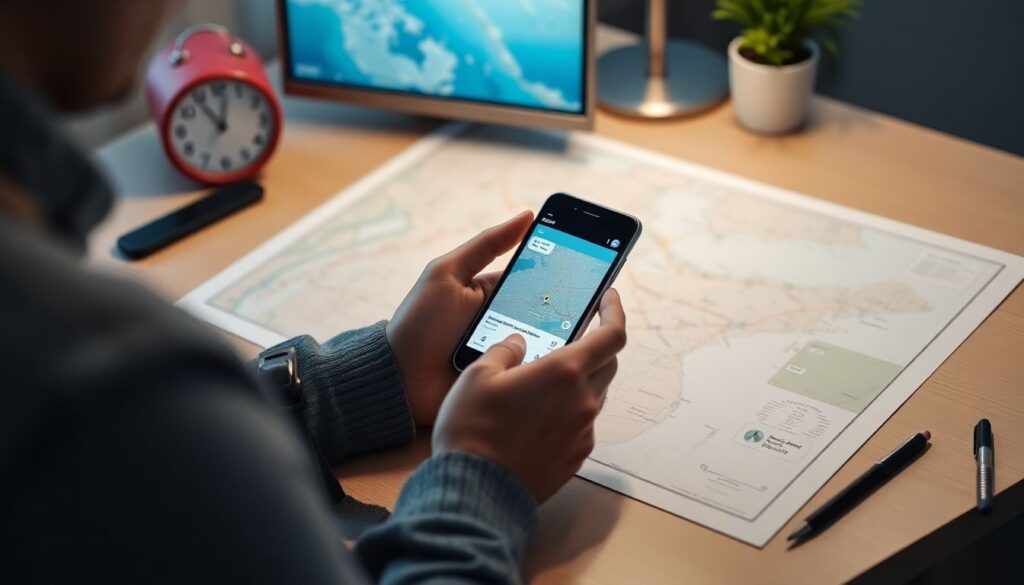
Мини‑чеклист подготовки перед загрузкой:
- Определите зону покрытия: маршрут, запасной путь и ближайшие населённые пункты.
- Проверьте свободное место на устройстве и карте памяти.
- Обновите приложение/навигатор до актуальной версии по Wi‑Fi.
- Подключитесь к стабильной сети (лучше домашний или офисный Wi‑Fi).
- Подготовьте резервный способ доступа к маршруту (второе приложение или распечатка).
- Выбор приложения или платформы
Сначала решите, где именно вы будете использовать карту: на телефоне, навигаторе или ноутбуке. Для повседневной задачи удобнее выбрать один из популярных приложений, куда можно офлайн карты на телефон скачать прямо из магазина, для сложных походов — специализированную программу.- Сравните функциональность: офлайн‑поиск, маршрутизация, треки, рельеф.
- Убедитесь, что приложение поддерживает офлайн‑режим без ограничений.
- Проверьте отзывы о стабильности работы без сети.
- Загрузка нужного региона или страны
Откройте раздел карт в приложении или на сайте навигатора и найдите нужную страну, область или город. Для путешествий заранее скачайте карты мира для путешествий скачать целиком нужных стран, включая соседние регионы на случай объезда.- Загружайте не только маршрут, но и окрестности для манёвра.
- При возможности выбирайте векторные карты — они обычно компактнее.
- В автонавигаторе используйте только официальные пакеты, чтобы не повредить систему.
- Настройка хранения и обновлений
После того как вы смогли скачать карты местности без интернета (точнее, для работы без него), укажите место хранения: внутренняя память или карта microSD. Включите только те автоматические обновления, которые не сотрут скачанные данные незадолго до поездки.- Отключите обновления по мобильной сети, чтобы не расходовать трафик.
- Проверьте, не включена ли функция автоочистки кэша карт.
- Проверка работы без подключения
Перед выездом переключите устройство в авиарежим и убедитесь, что карты и маршруты доступны. Проверьте, строятся ли маршруты, работает ли поиск по адресам и точкам интереса в каждом из установленных приложений. - Экспорт и резервное копирование треков
Если вы планируете поход или веломаршрут, импортируйте готовый трек или нарисуйте его в настольной программе и выгрузите на устройство. Храните копию маршрута на облаке или ноутбуке, чтобы при необходимости быстро восстановить данные.
Настройка мобильных и настольных приложений для офлайн‑навигации
Чек‑лист контроля перед поездкой или выходом в поле:
- Убедитесь, что выбранное приложение относится к категории лучшие офлайн навигаторы для смартфона для вашей задачи (город, походы, вело, авто).
- Откройте нужный регион и убедитесь, что он загружен полностью, а не только закэширован при просмотре.
- Проверьте работу GPS в авиарежиме: точка местоположения должна обновляться при перемещении.
- Создайте и сохраните минимум одну точку (дом, лагерь, парковка) и убедитесь, что к ней можно построить маршрут офлайн.
- Настройте уровень детализации и тип карты (схема, спутник, топо), чтобы важные элементы были читаемы на экране.
- Проверьте, как приложение ведёт себя при блокировке экрана и экономии батареи; при необходимости добавьте его в список исключений энергосбережения.
- Синхронизируйте треки и точки с облаком или экспортируйте их файлом, чтобы избежать потери данных при сбое.
- На ноутбуке или планшете задайте офлайн‑каталог карт и убедитесь, что программа не пытается подгружать данные из интернета.
Типовые сценарии использования офлайн‑карт: походы, велопутешествия, авто и город
Распространённые ошибки по сценариям:
- Походы — опора только на одну схему без троп и рельефа; отсутствие скачанных тайлов нужного масштаба; игнорирование локальных названий, которые не совпадают с картой.
- Велопутешествия — использование исключительно авто‑маршрутов, игнорирование велодорожек и грунтовок; отсутствие альтернативного трека в случае закрытой дороги.
- Автопоездки — загрузка только городской части, без пригородов и трасс; забытые обновления дорожной сети; отсутствие голосовых подсказок и чётко настроенного маршрута до точки ночёвки.
- Городские поездки — полагание на онлайн‑карты в роуминге без заранее скачанных пакетов; отсутствие офлайн‑поиска по адресам и объектам (кафе, аптеки, станции метро).
- Международные путешествия — скачивание только столицы без регионов; отсутствие локальных языковых вариантов поиска; хранение карт только в одном приложении.
- Работа с бумажной и цифровой картой одновременно — разная система координат и масштаб без привязки; отсутствие условных обозначений под рукой.
- Длительные автономные выезды — недооценка потребления батареи навигатором; отсутствие заранее настроенного режима экономии и запасного источника питания.
Частые ошибки и приёмы быстрого восстановления работоспособности карт
Если офлайн‑карты вдруг перестали работать или маршрут не строится, используйте несколько альтернативных подходов.
- Смена приложения или источника карт — установите резервное навигационное приложение и офлайн карты на телефон скачать для того же региона, чтобы при сбое основного быстро переключиться.
- Переключение типа карты и масштаба — при пропадании деталей на экране поменяйте слой (схема/спутник/топо) и масштаб; нередко объекты видны только на определённом уровне детализации.
- Локальное переподкачивание карты — в зоне Wi‑Fi выделите проблемный участок и принудительно скачайте карты для навигатора офлайн именно этого фрагмента, затем снова протестируйте в авиарежиме.
- Возврат к сохранённым трекам и точкам — если поиск и маршрутизация не работают, ориентируйтесь по заранее сохраненным точкам (лагерь, перевал, парковка) и трекам, а также по бумажной карте или распечатке.
Ответы на типичные запросы практикующего пользователя
Как заранее понять, что карты точно будут работать без интернета?
Переведите устройство в авиарежим и перезапустите приложение. Проверьте: карта открывается, поиск по адресу/точке работает, маршрут строится и GPS показывает перемещение. Если что‑то из этого не работает, доработайте настройки и загрузки до выезда.
Нужно ли хранить карты на карте памяти или лучше во внутренней памяти телефона?
Для надёжности предпочтительна внутренняя память: меньше риск потери контакта или повреждения карты microSD. При нехватке места используйте карту памяти, но избегайте частого вынимания и форматирования, а также покупайте носители проверенных брендов.
Какие карты взять в горный поход помимо офлайн‑приложения?
Минимальный набор: топографическая бумажная карта района в удобном масштабе, распечатка ключевого фрагмента маршрута с запасом и сохранённый в телефоне или GPS‑навигаторе трек. Храните бумагу в водонепроницаемом пакете.
Как часто нужно обновлять офлайн‑карты?
Для города и авто — перед каждой важной поездкой или раз в несколько месяцев. Для гор и дикой местности критично рельеф и тропы, которые меняются реже, поэтому достаточно обновлений раз в сезон, если нет особых предупреждений о перестроении маршрутов.
Что делать, если скачанные карты занимают слишком много места?
Удалите регионы, где вы точно не будете находиться в ближайшее время, выберите векторные варианты вместо растровых и сократите количество сохранённых слоёв (например, уберите спутниковые снимки). При возможности перенесите часть данных на карту памяти.
Можно ли использовать один и тот же набор карт на телефоне и на автонавигаторе?
Чаще всего автонавигаторы используют собственные форматы карт, поэтому прямой перенос невозможен. Но вы можете искать одинаковые покрытия у разных поставщиков или использовать универсальные форматы на телефоне и ноутбуке как резерв к штатной системе автонавигатора.
Насколько надёжны открытые карты по сравнению с коммерческими?
Открытые проекты часто детальнее в отношении троп, треккинга и локальных объектов, но могут быть менее предсказуемы по качеству адресного поиска. Для критичных задач комбинируйте: коммерческую автонавигацию для дорог и открытые карты для пешей и вело‑части маршрута.